Accede al portal de Meta for Developers
Ve a developers.facebook.com e inicia sesión con tu cuenta de Facebook. En el panel principal verás la sección "Mis aplicaciones". Haz clic en "Crear aplicación" para comenzar.
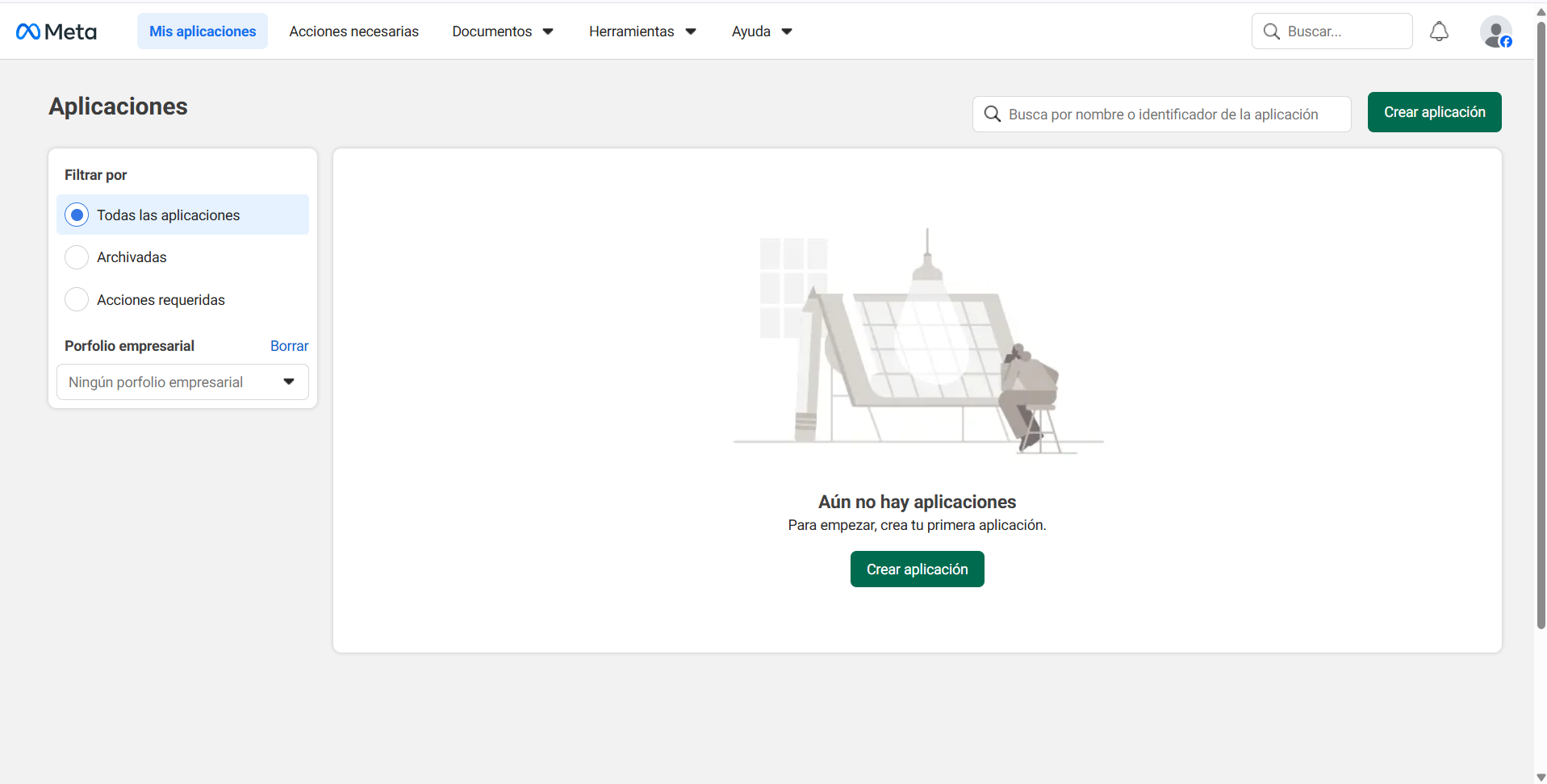
Nombra tu aplicación
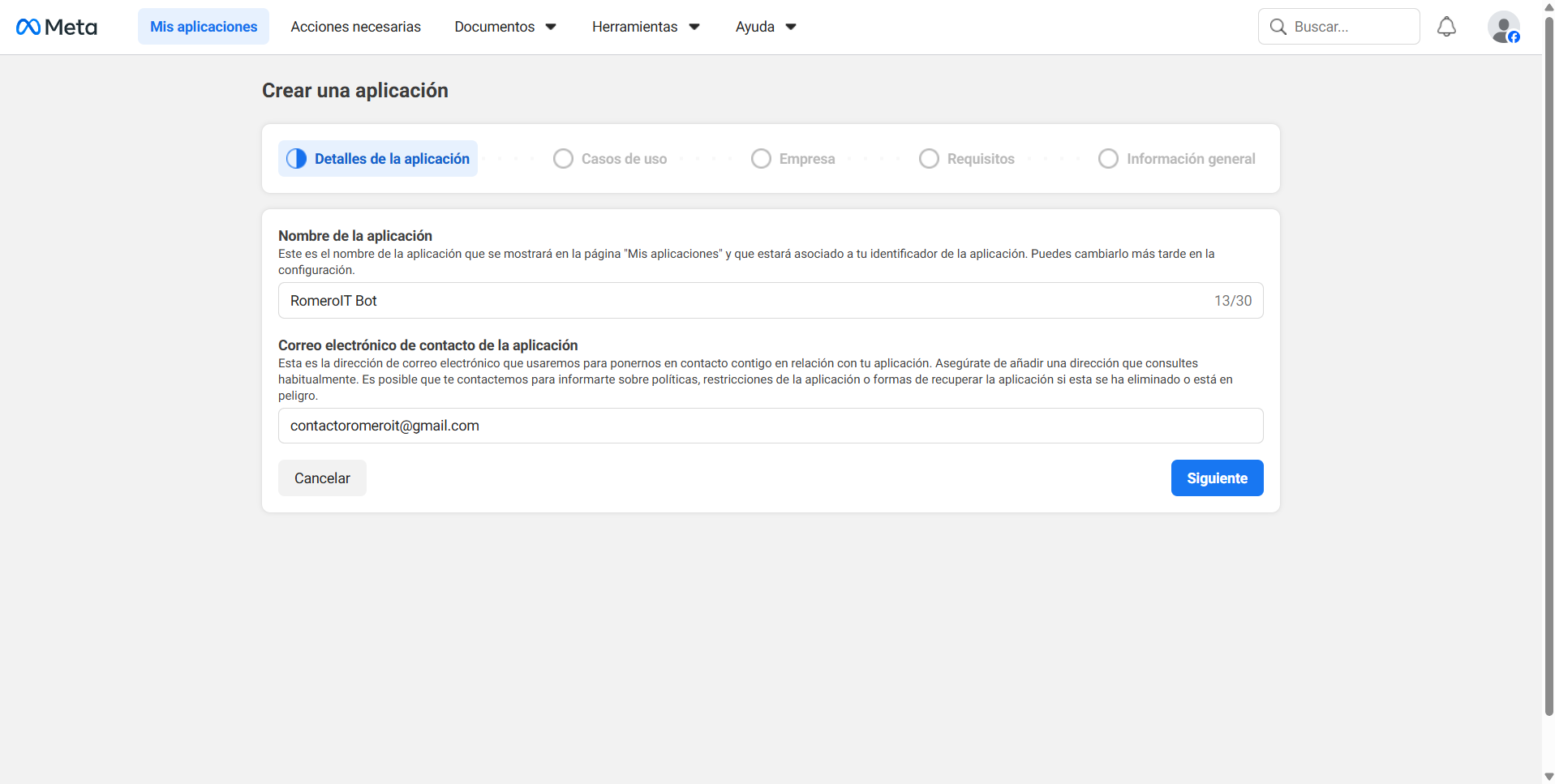
Escribe un nombre para tu aplicación (por ejemplo, "RomeroIT Bot") y un correo de contacto válido. Haz clic en "Siguiente".
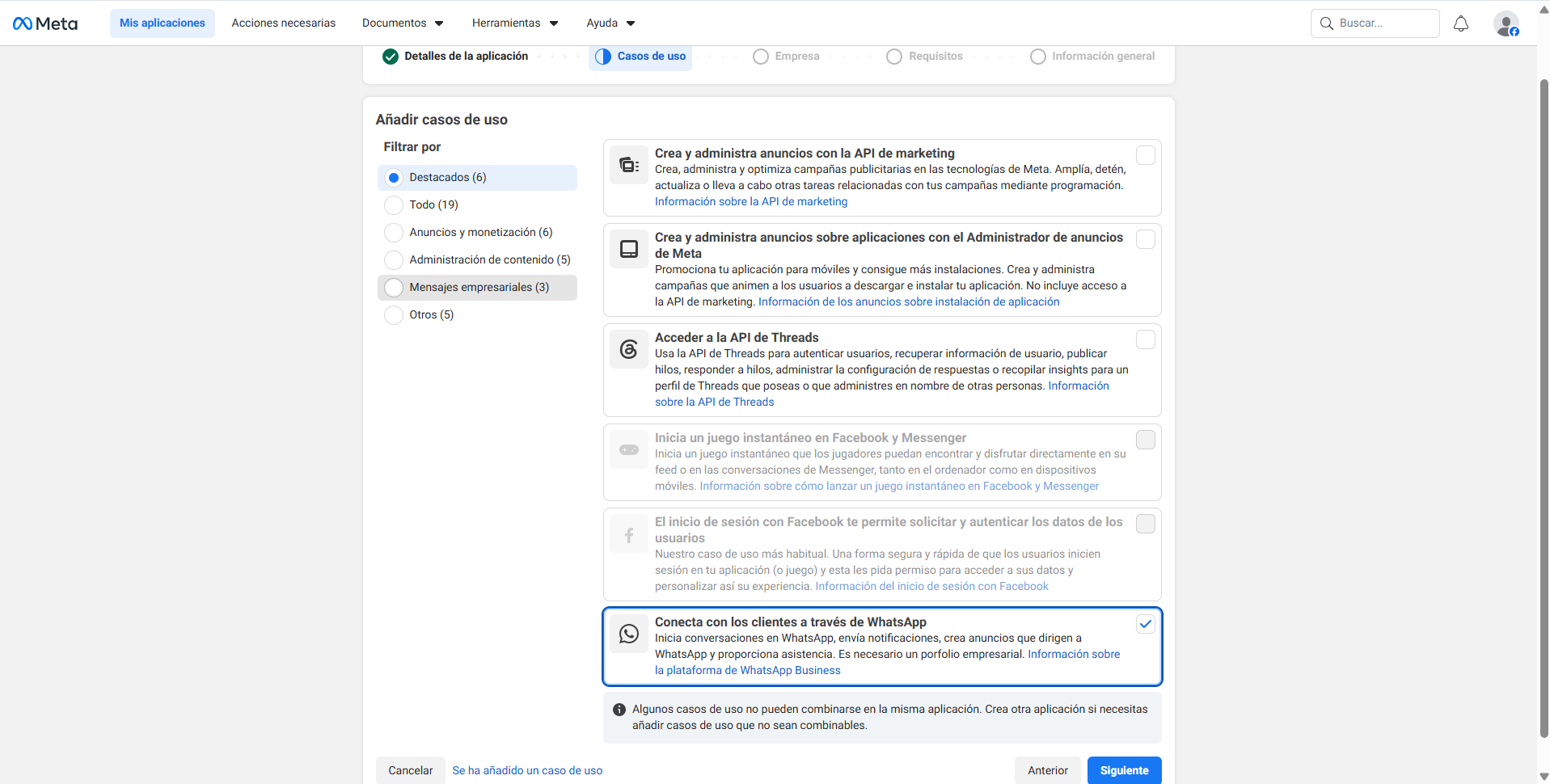
Selecciona el caso de uso
Meta te preguntará para qué vas a usar la aplicación. Selecciona "Conectar con los clientes a través de WhatsApp" y haz clic en "Siguiente".
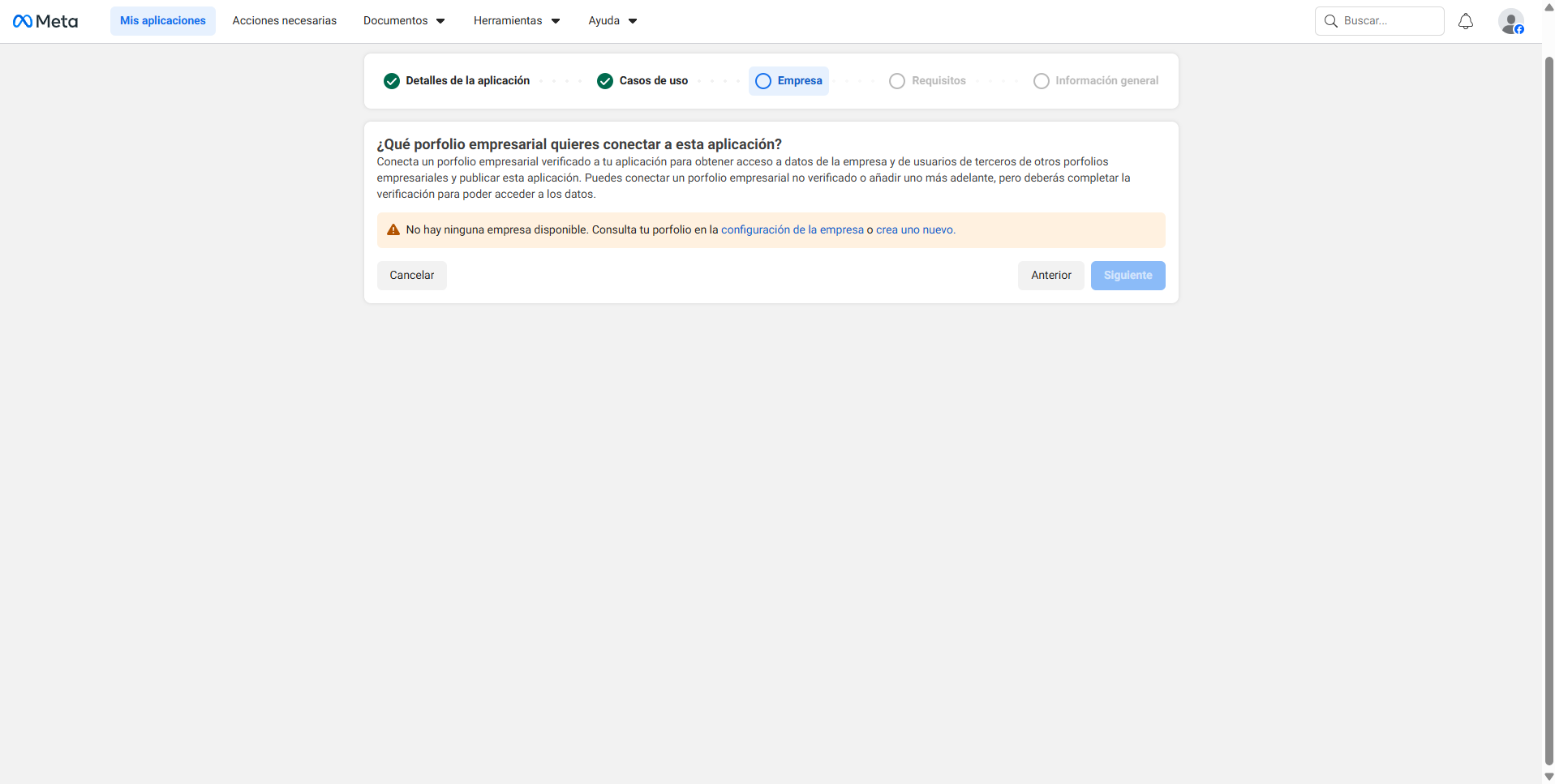
Vincula tu porfolio empresarial
Meta requiere una cuenta empresarial asociada. Si no tienes una, verás el aviso "No hay empresa disponible". Haz clic en "crea uno nuevo".
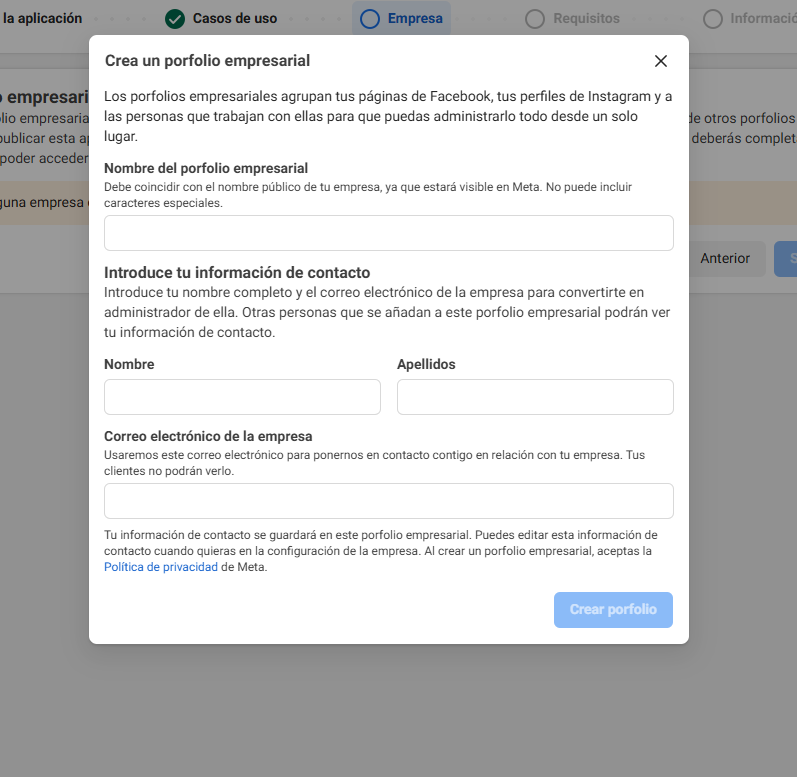
Completa el formulario "Crea un porfolio empresarial" con el nombre de tu negocio, datos de contacto y correo. Haz clic en "Crear porfolio".
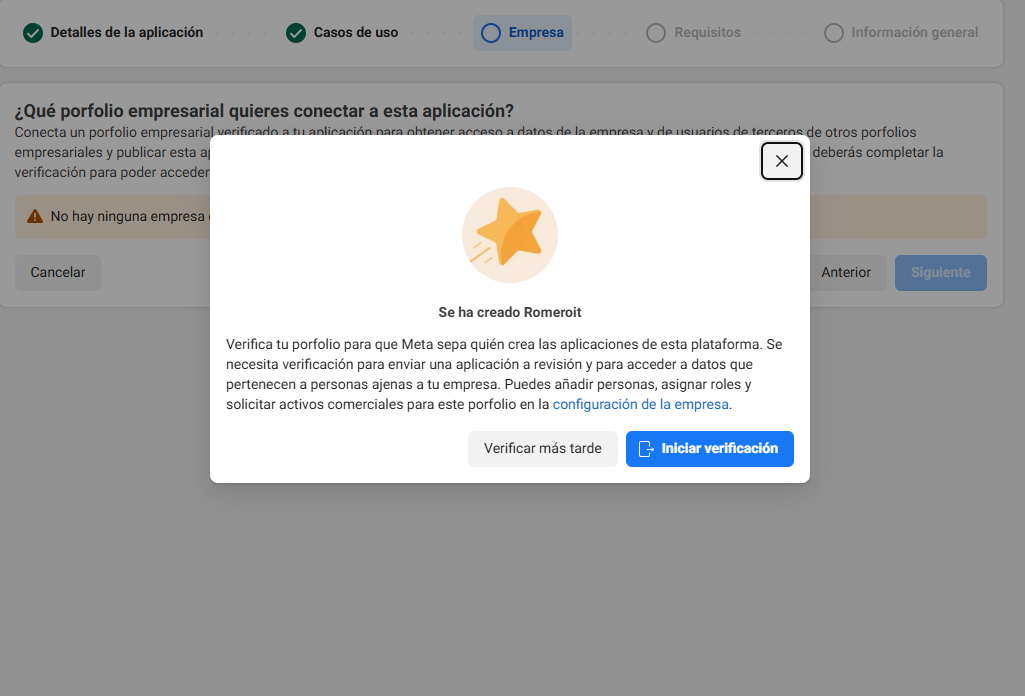
Verás la confirmación de que el porfolio fue creado exitosamente. Ciérrala con la X.
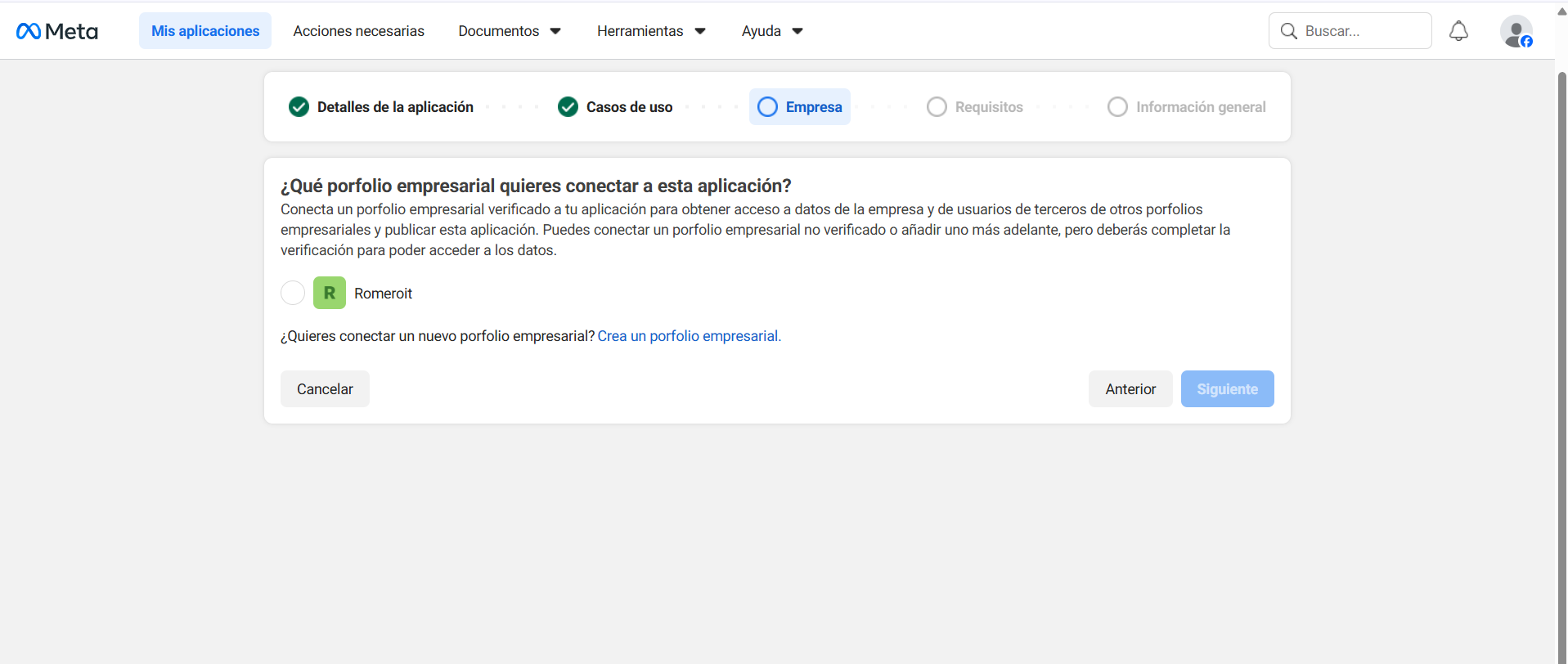
Selecciona el porfolio creado
Ahora verás el porfolio que acabas de crear en la lista. Haz clic en él para seleccionarlo y luego en "Siguiente".
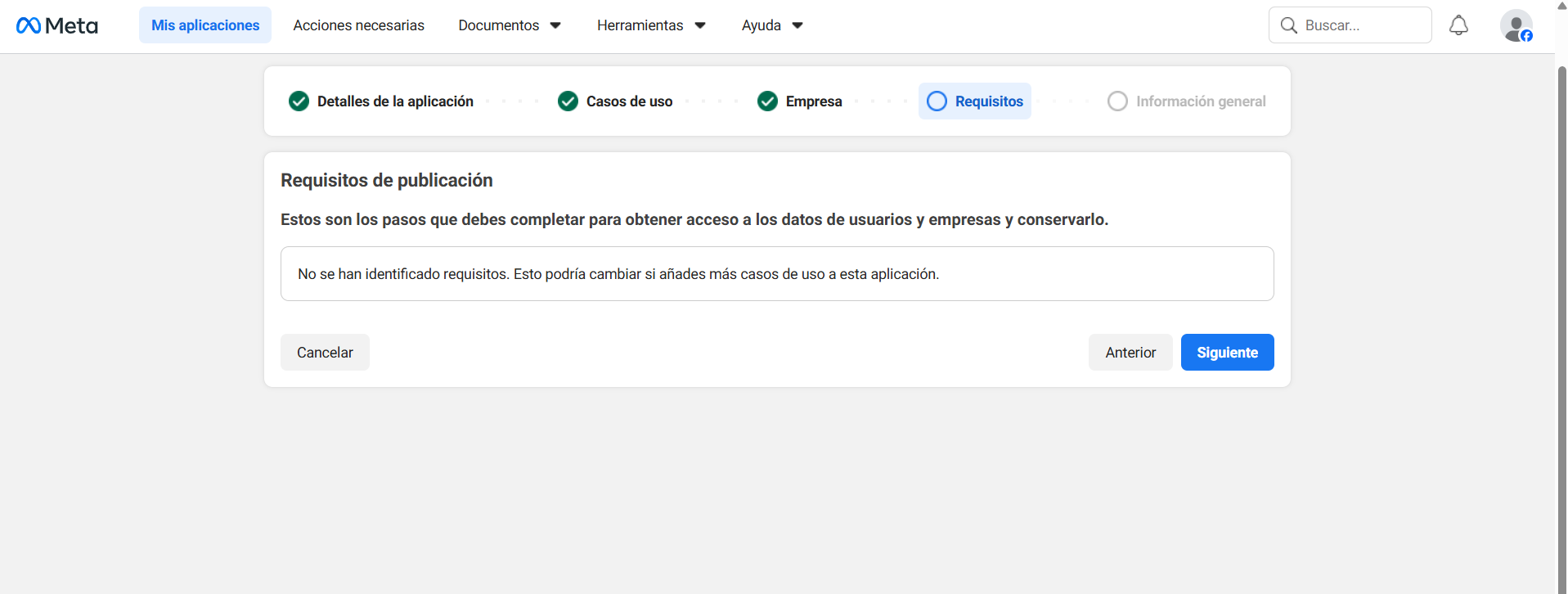
Requisitos previos
Verás una pantalla de "Requisitos". En este punto puede aparecer vacía. Haz clic en "Siguiente" para continuar.
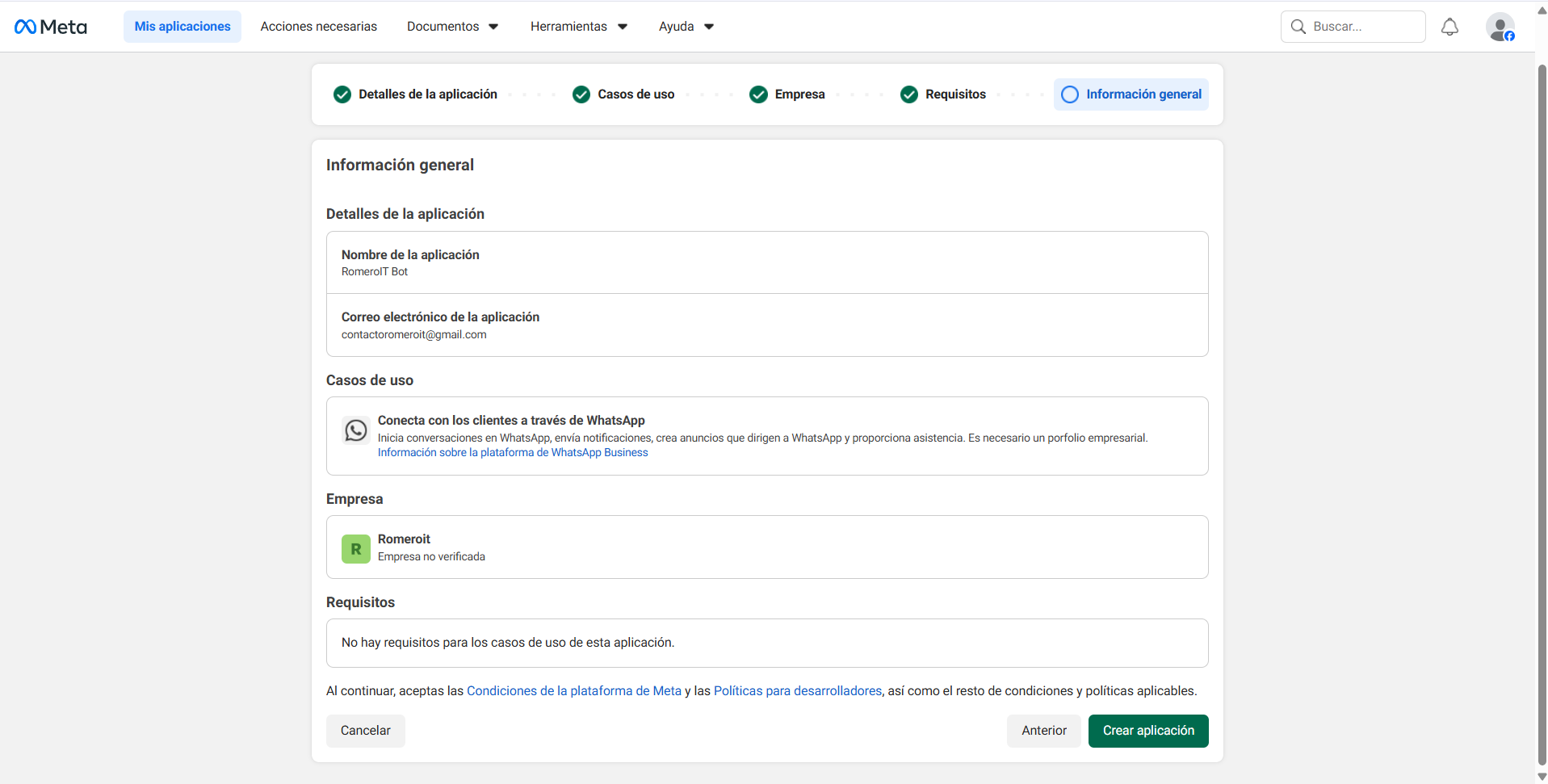
Revisa y crea la aplicación
Meta mostrará un resumen con el nombre de la app, el caso de uso elegido y la empresa vinculada. Revísalo y haz clic en "Crear aplicación".
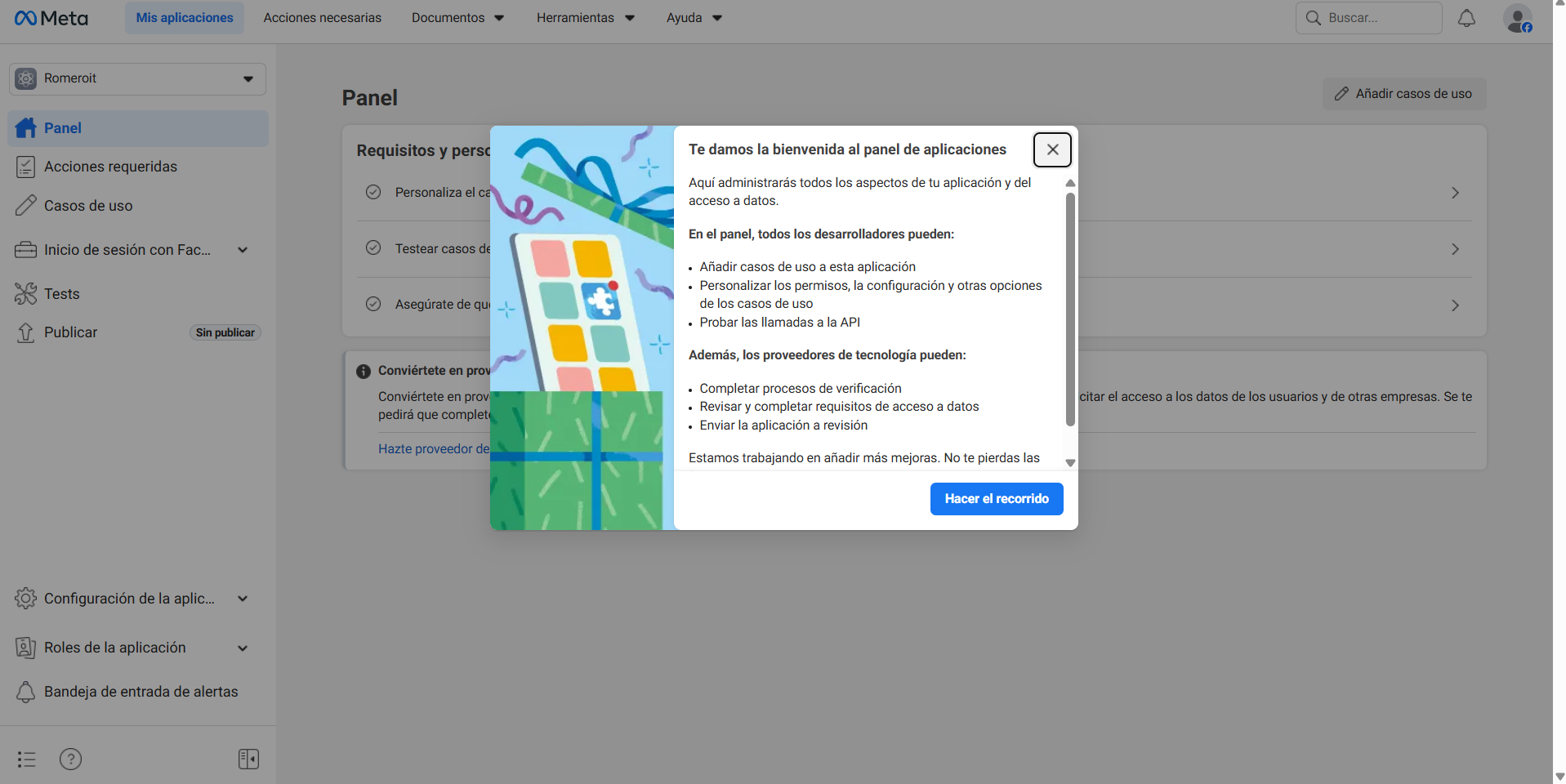
Primer acceso al panel
Al ingresar por primera vez al panel de tu app aparecerá un modal de bienvenida. Ciérralo con la X.
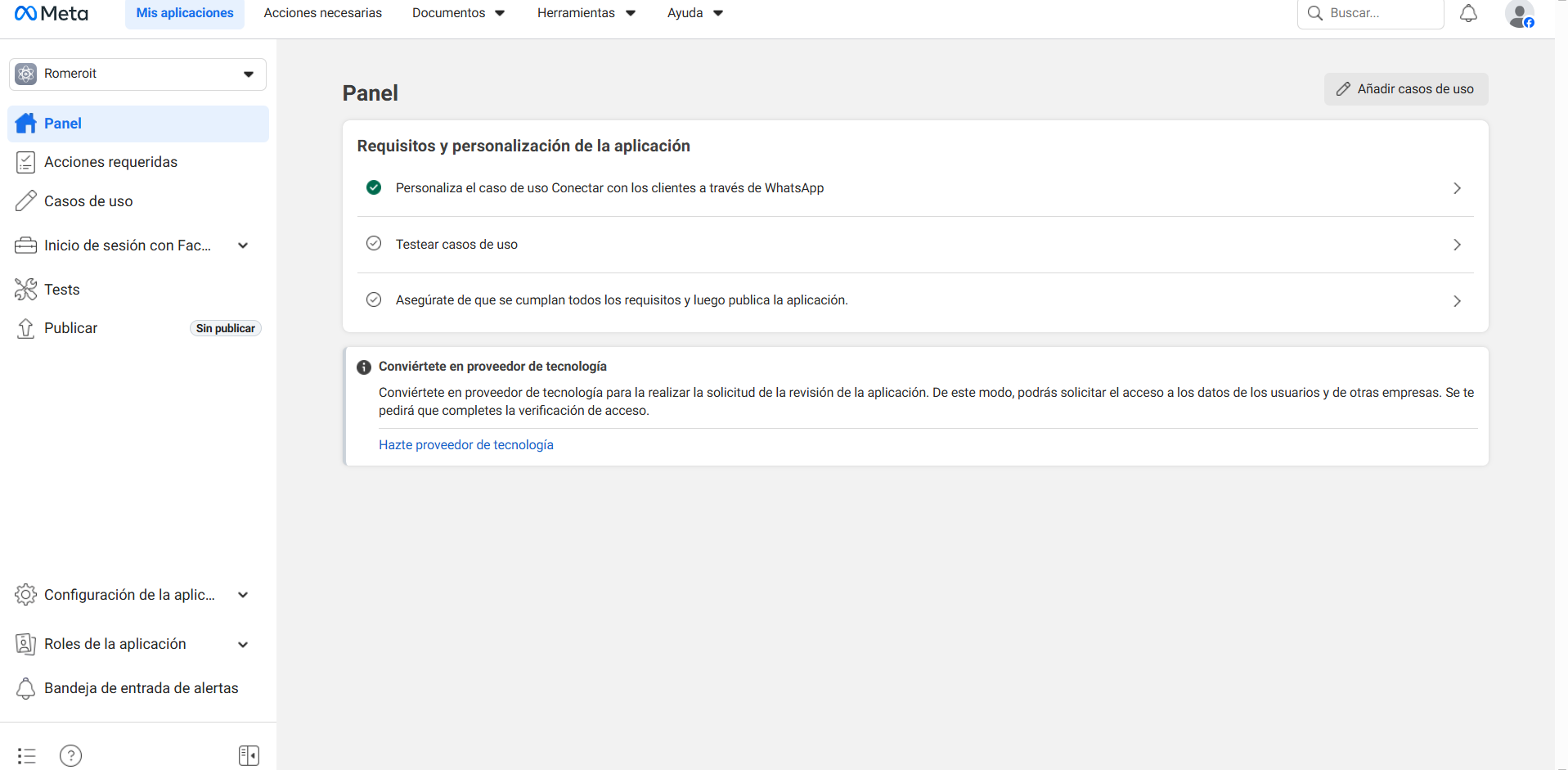
Con el panel limpio, haz clic en "Personaliza el caso de uso" para continuar la configuración.
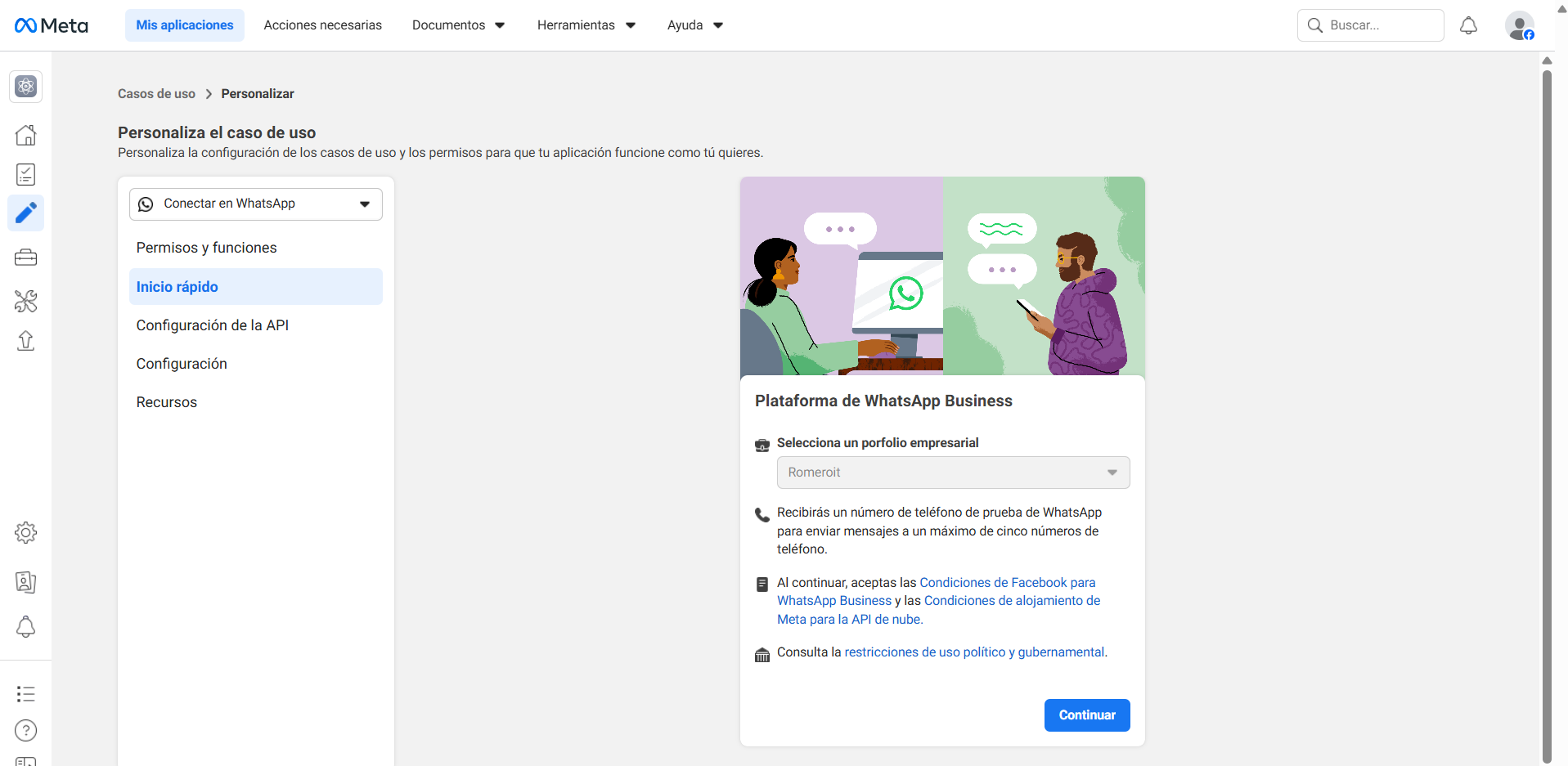
Inicio rápido
La pantalla de inicio rápido mostrará tu porfolio empresarial ya vinculado. Confirma la selección y haz clic en "Continuar".
Obtén tus credenciales de la API
Verás la sección de Configuración de la API. El Phone Number ID y el WABA ID ya estarán visibles. El campo del token aparecerá vacío.
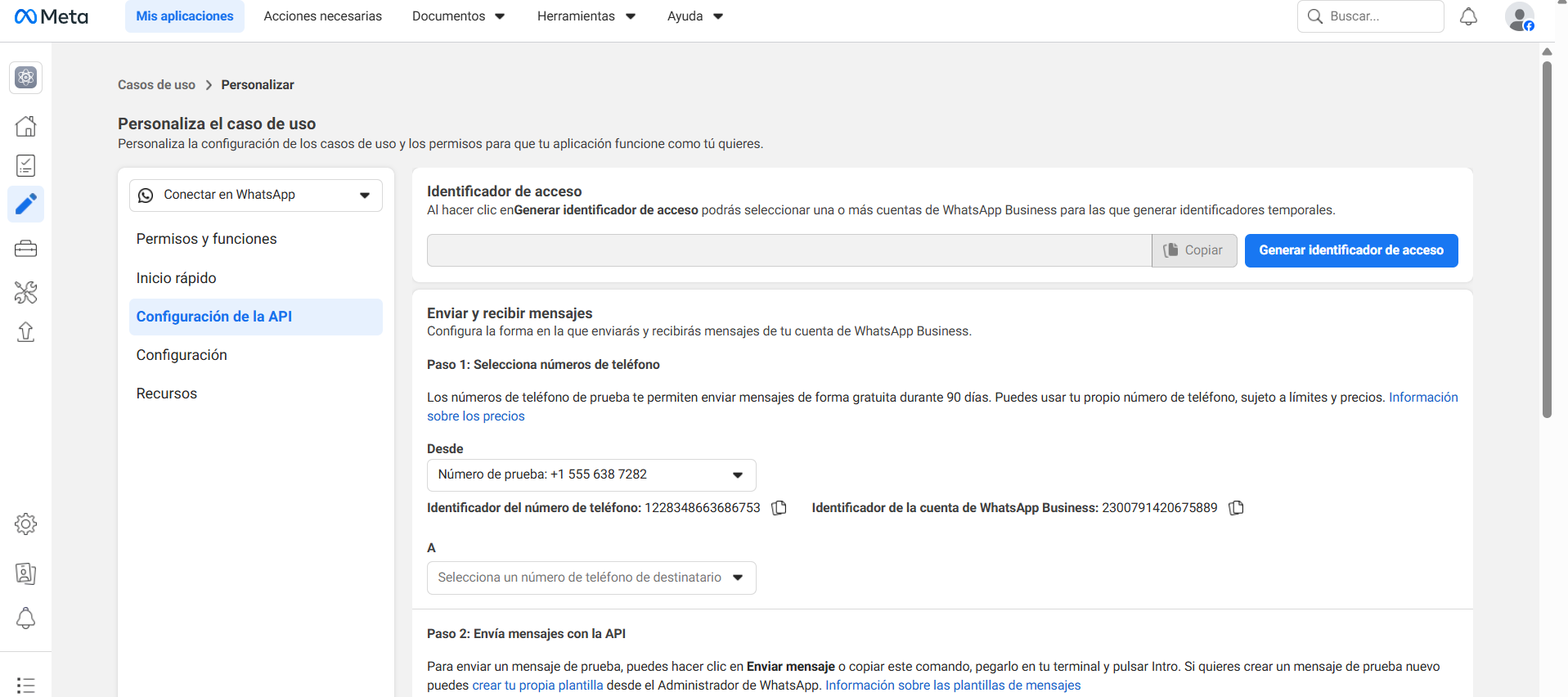
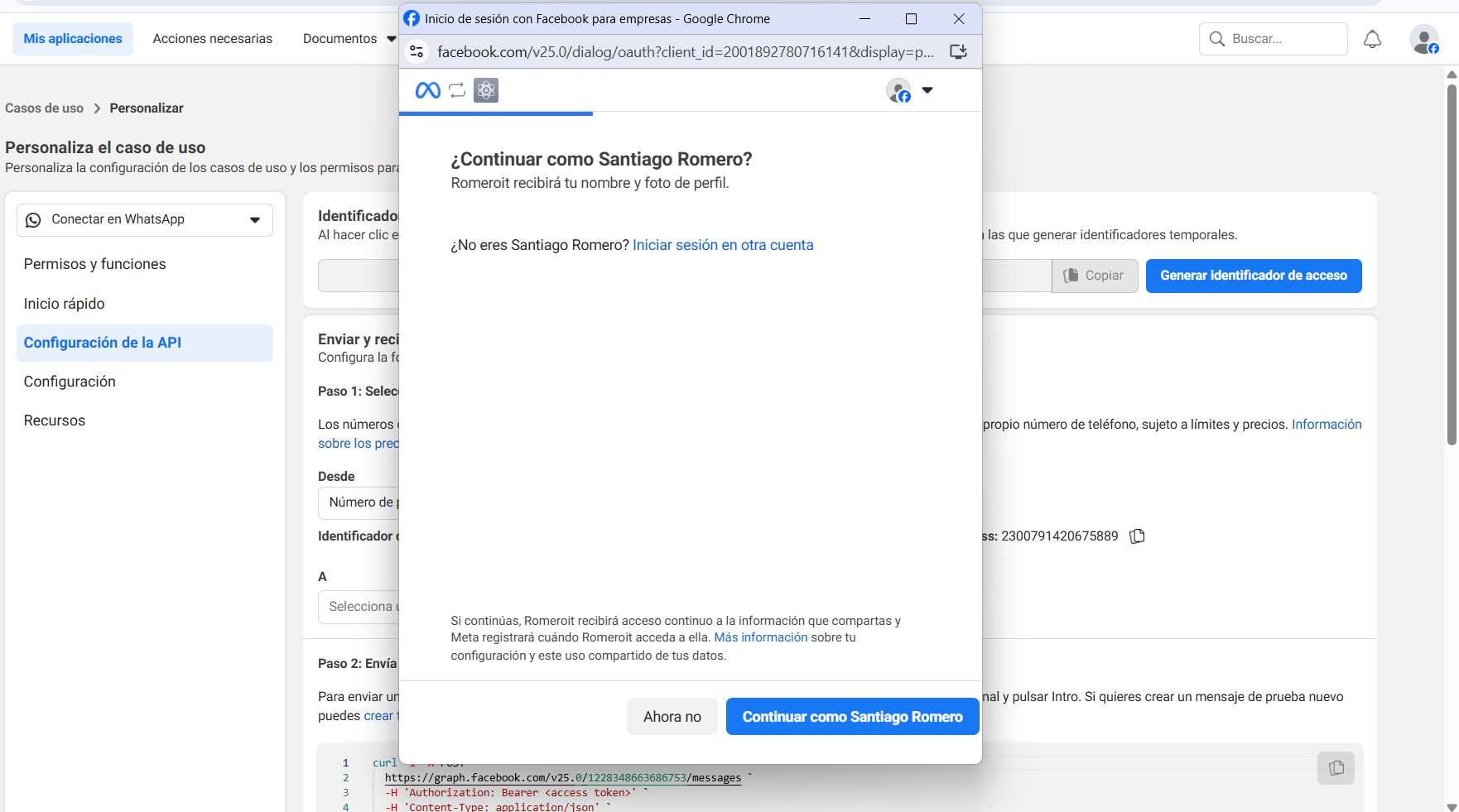
Haz clic en "Generar token". Aparecerá un modal OAuth de Facebook pidiendo confirmación. Haz clic en "Continuar".
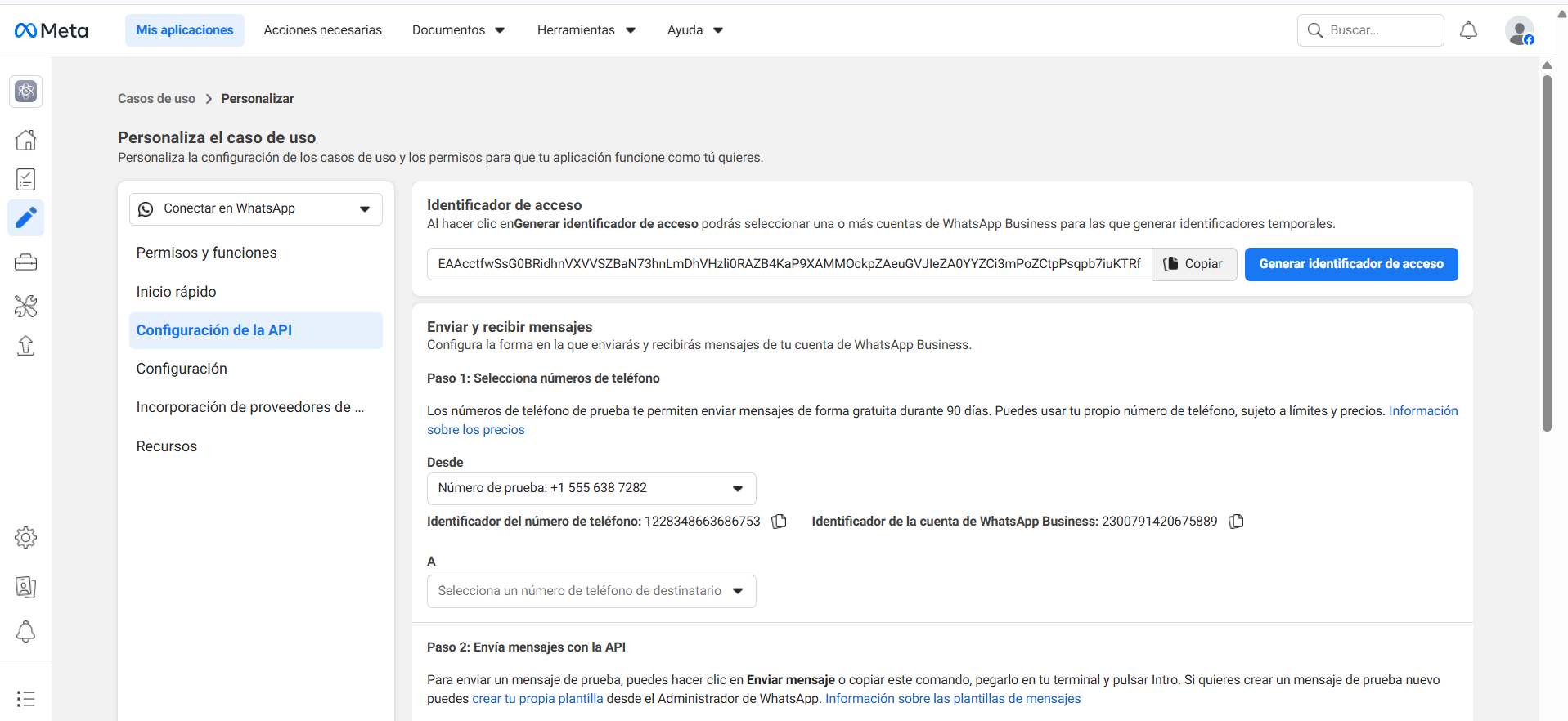
El token se generará y aparecerá en el campo. Haz clic en "Copiar" y guárdalo junto con el Phone Number ID en un lugar seguro.
Añade tu número de WhatsApp Business
En la misma sección, desplázate hacia abajo y haz clic en "Añadir número". Completa el formulario con la información de tu empresa.
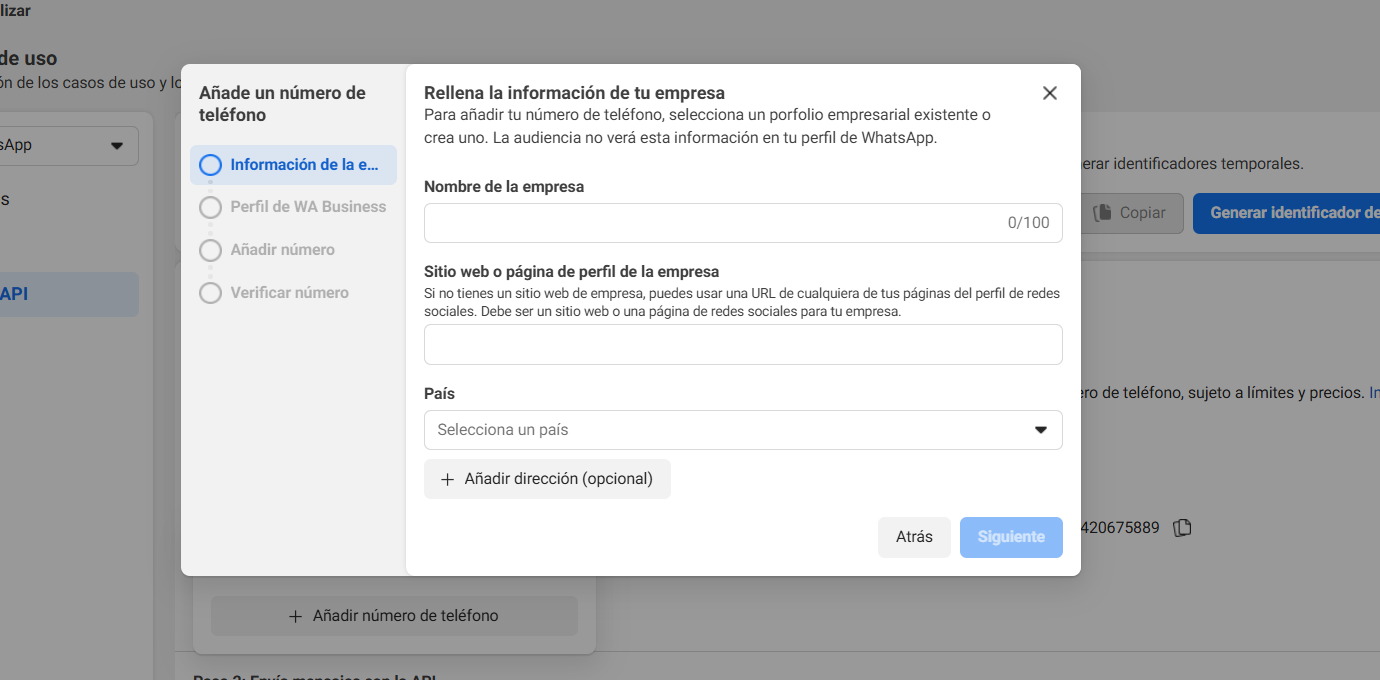
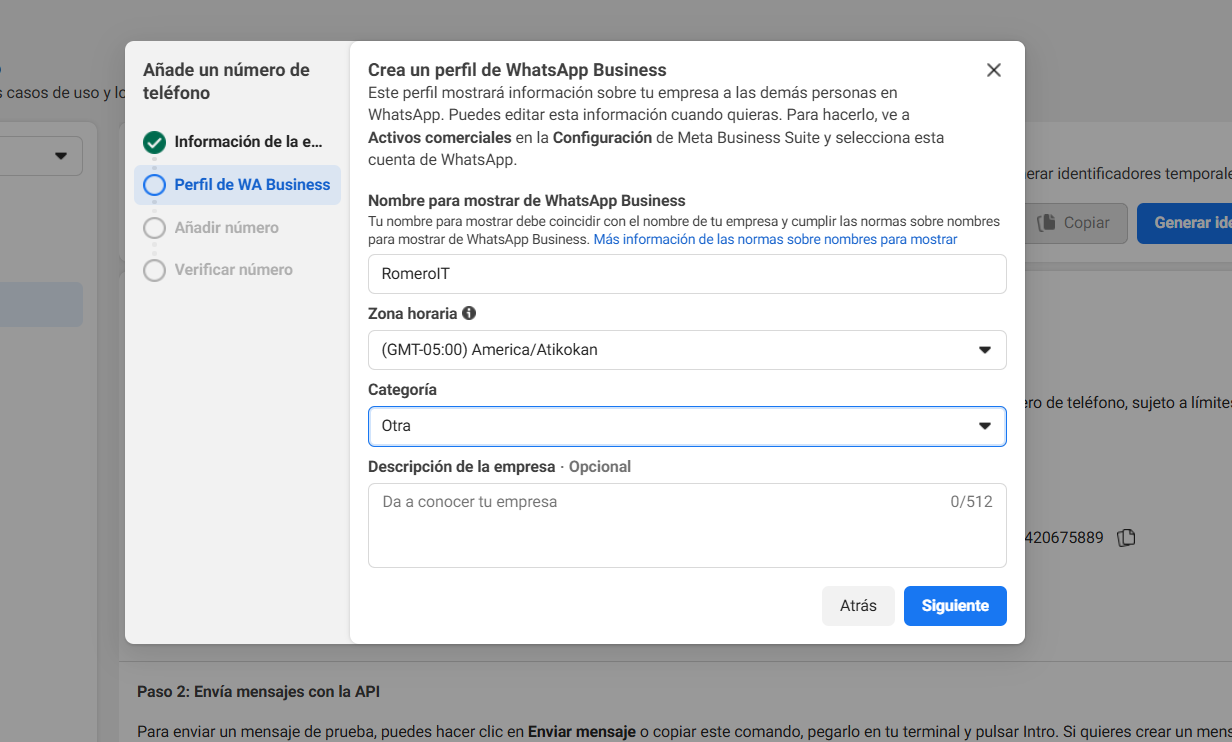
Configura el perfil de WhatsApp Business: nombre del negocio, zona horaria y categoría. Haz clic en "Siguiente".
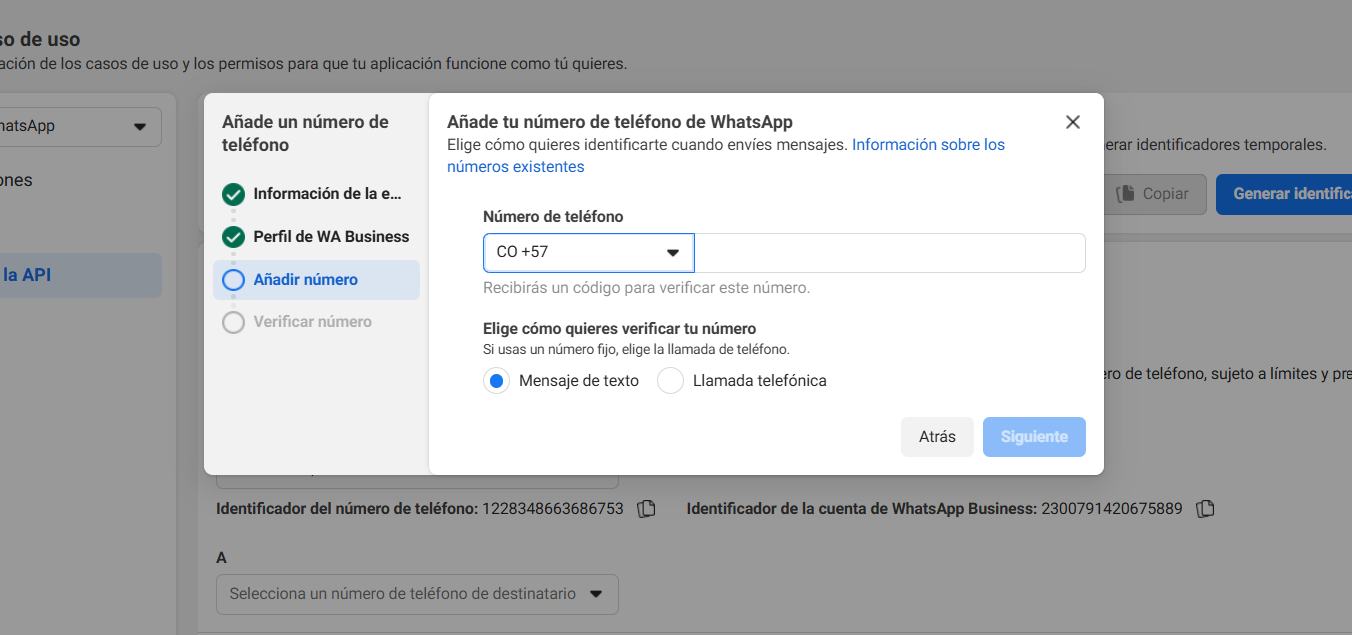
Ingresa tu número colombiano con el código de país CO +57. Meta enviará un código de verificación por SMS. Ingrésalo y haz clic en "Siguiente".
Configura el webhook
Ve a WhatsApp → Configuración en el menú izquierdo. Verás la sección Webhook con los campos vacíos y el identificador permanente ya visible.
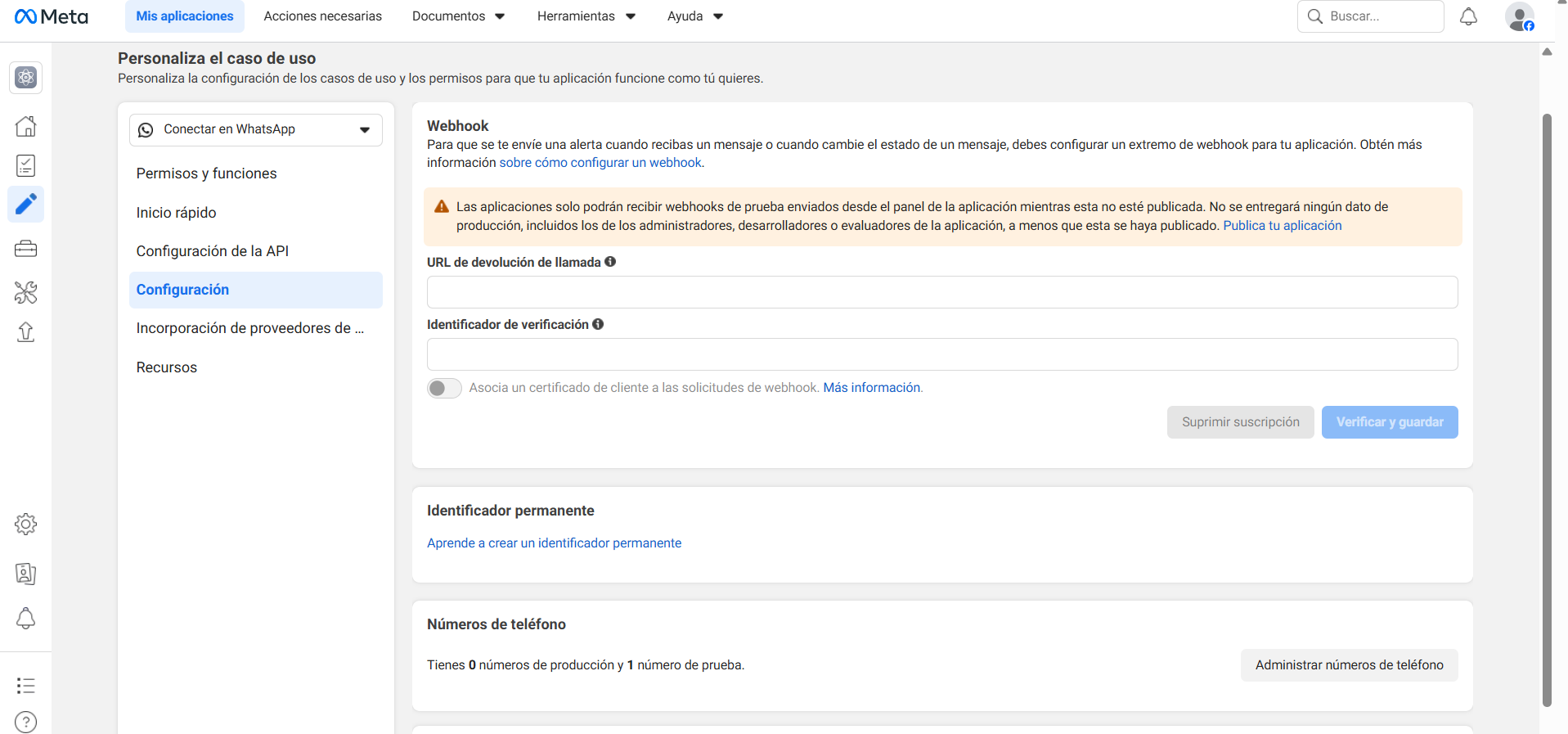
Haz clic en "Editar" y completa los campos:
- URL de devolución de llamada:
https://nuntius.romeroit.com/webhook - Token de verificación: Una contraseña que tú eliges libremente. Anótala — la necesitarás en el panel de RomeroIT.
Haz clic en "Verificar y guardar".
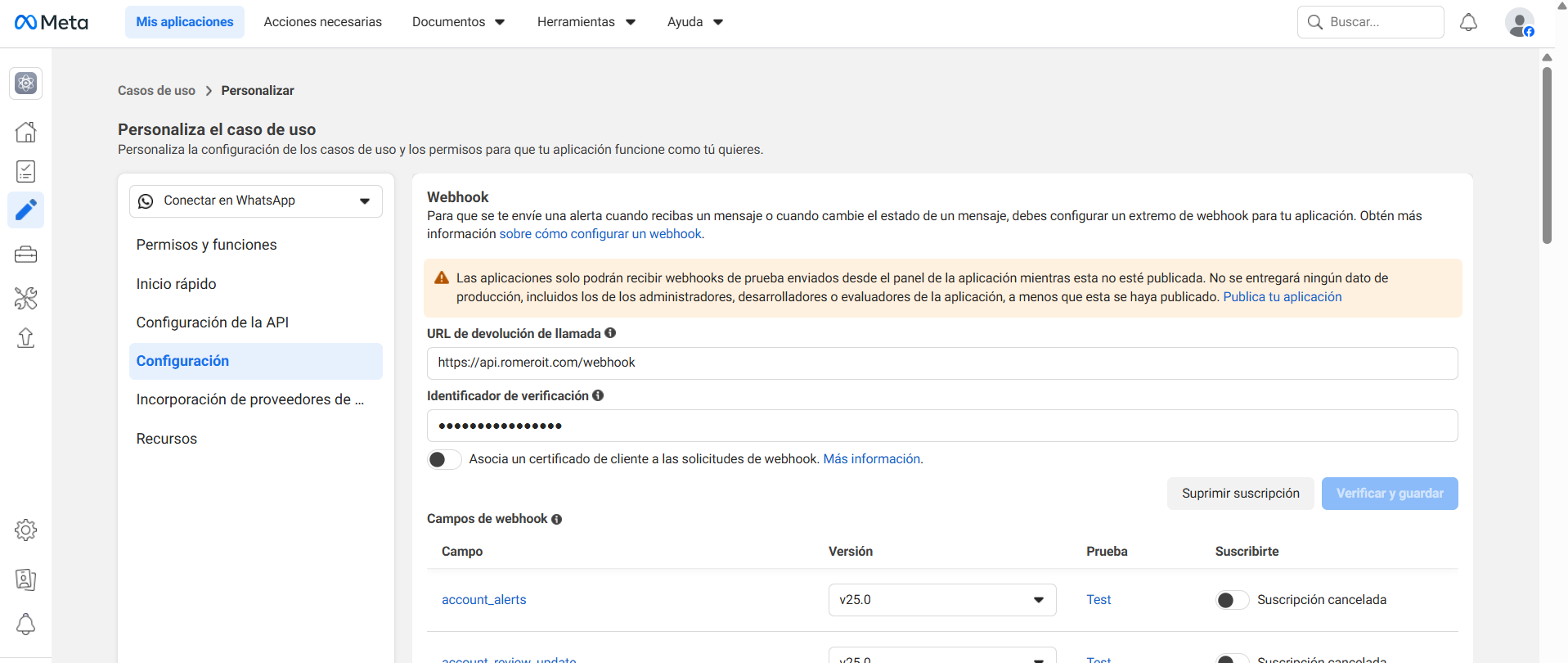
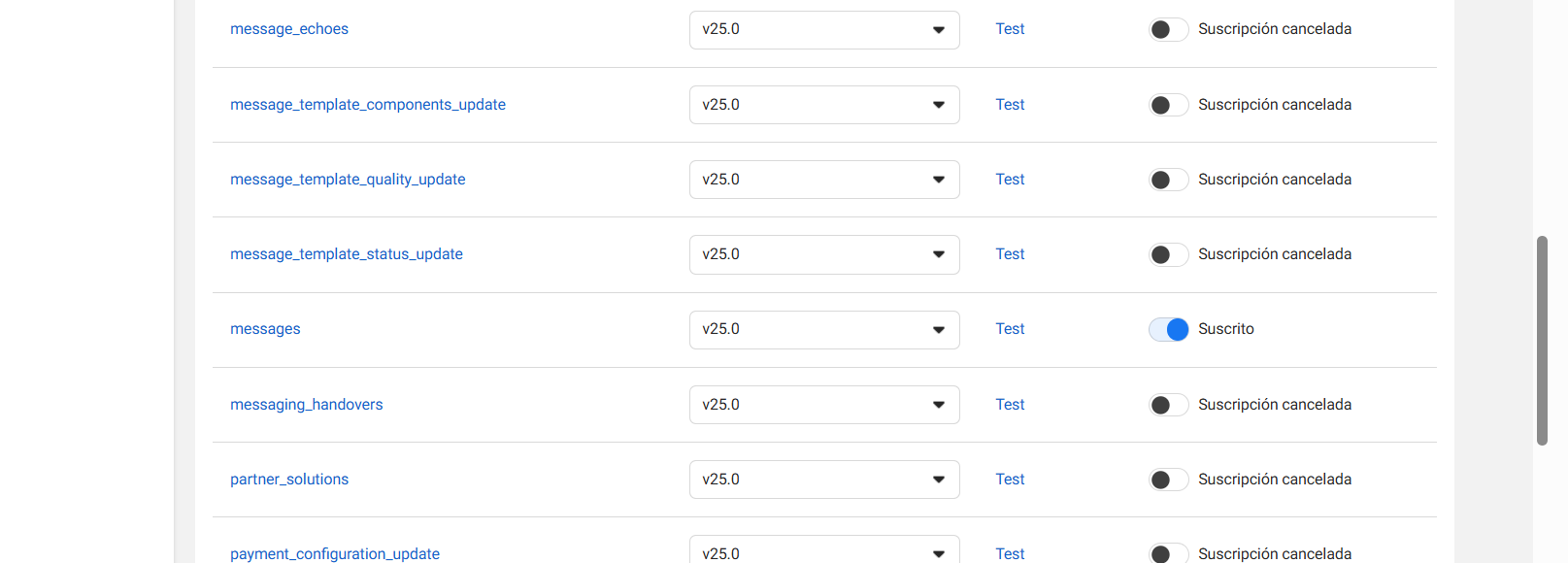
Suscríbete al campo messages
Después de verificar el webhook, busca el campo "messages" en la lista de campos disponibles y haz clic en "Suscribirse". Verás que cambia al estado "Suscrito".
Configura tu empresa en el panel de RomeroIT
Ingresa al panel de RomeroIT con tu cuenta de administrador en nuntius.romeroit.com/app/login
Ve a Configuración → Identidad y completa:
- Phone Number ID: El que obtuviste en el paso 10
- WhatsApp Token: El token del paso 10
- Verify Token: El que definiste en el paso 12
Guarda los cambios. Tu bot ya está conectado y listo para recibir mensajes.
A continuación configura:
- → Horario de atención (tab Horario)
- → Menú de opciones para tus clientes (tab Menú)
- → Mensaje de bienvenida (tab Identidad)
- → Inteligencia artificial (tab IA)
Sobre el token permanente
El token temporal del paso 10 expira en 24 horas. Para que tu bot funcione de forma continua, necesitas un token permanente.
Para obtenerlo:
- En Meta for Developers, ve a tu app
- Configuración → Avanzada
- Busca "Token de acceso del sistema"
- Genera un token con permisos de WhatsApp Business
Alternativamente, puedes usar el token de un usuario administrador de tu cuenta de Meta Business con permisos nunca expirantes.
Si tienes dudas con este paso, contáctanos por WhatsApp y te ayudamos.